Tổng hợp các phần mềm hữu ích cho bạn

Showing posts with label Window 8. Show all posts

[Trick] Sửa lỗi thông báo "The Server stumbled, We all have bad days" trên Windows Store Windows 10

[Trick] Sửa lỗi thông báo "The Server stumbled, We all have bad days" trên Windows Store Windows 10
[​IMG]
1/ Hãy chắc chắn rằng bạn đã kết nối internet
2/ Đã cập nhật đầy đủ các gói cập nhật trong windows update
3/ Nếu bạn đang cài phần mềm anti-virut hãy thử disable nó
4/ Update Internet Time

[​IMG]
5/ Reset Windows Store case
Run CMD as adminstrator gõ WSReset rồi enter
6/ Đăng kí lại Windows Store app
Run Powershell as administrator copy và paste lệnh bên dưới vào enter
Mã:
powershell -ExecutionPolicy Unrestricted Add-AppxPackage -DisableDevelopmentMode -Register $Env:SystemRoot\WinStore\AppxManifest.XML

[Trick] Khắc phục lỗi Microsoft Office 2013 không mở được tài liệu sau khi nâng cấp lên Windows 10

 
Sau khi nâng cấp từ Windows 7 lên Windows 10, một số tệp văn bản office 2013 không thể mở được và thông báo 1 số lỗi sau đây:

- Word: “Word experienced an error trying to open the file”
- Excel: “This file is corrupt and cannot be opened”
- Powerpoint:
+ The application was unable to start correctly"
+ “PowerPoint found a problem with <filename>"
+ “Sorry, PowerPoint can’t read <filename>"
Điều này xảy ra khi một tài liệu đang cố gắng mở trong Protected Mode, xảy ra khi mở một số file đính kèm Outlook hoặc tài liệu từ các địa điểm không đáng tin cậy.
Cách sửa:
- Cách 1: Sửa chữa trong Comman Prompt
Chạy CMD với quyền admin copy và paste lệnh bên dưới vào:

Mã:
Highlight the following command, and press Ctrl+C to Copy it: icacls "%programfiles%\Microsoft Office 15" /grant *S-1-15-2-1:(OI)(CI)RX
[​IMG]

- Cách 2: Run an online repair of Office
+ Trong Windows 10, chuột phải vào nút Start và chọn Control Panel.
+ Chọn Programs – Uninstall a program, or Programs and Features.
+ Chọn Office 2013 and bấm Change.trên thanh công cụ
+ Chọn Online Repair and click Repair.
 
[​IMG] 
Sau khi sửa chữa thành công thì tập tin của bãn sẽ không bị lỗi nữa

[Trick] Tổng hợp các Folder bí mật trong Windows 7/8/8.1/10


Action Center.{BB64F8A7-BEE7-4E1A-AB8D-7D8273F7FDB6}

Backup and Restore.{B98A2BEA-7D42-4558-8BD1-832F41BAC6FD}

Credential Manager.{1206F5F1-0569-412C-8FEC-3204630DFB70}


Devices and Printers.{A8A91A66-3A7D-4424-8D24-04E180695C7A}

Display.{C555438B-3C23-4769-A71F-B6D3D9B6053A}

HomeGroup.{67CA7650-96E6-4FDD-BB43-A8E774F73A57}

Notification Area Icons.{05d7b0f4-2121-4eff-bf6b-ed3f69b894d9}

Recovery.{9FE63AFD-59CF-4419-9775-ABCC3849F861}

RemoteApp and Desktop Connections.{241D7C96-F8BF-4F85-B01F-E2B043341A4B}

Speech Recognition.{58E3C745-D971-4081-9034-86E34B30836A}

Troubleshooting.{C58C4893-3BE0-4B45-ABB5-A63E4B8C8651}

Administrative Tools.{D20EA4E1-3957-11d2-A40B-0C5020524153}

All Tasks (Control Panel).{ED7BA470-8E54-465E-825C-99712043E01C}

AutoPlay.{9C60DE1E-E5FC-40f4-A487-460851A8D915}

BitLocker Drive Encryption.{D9EF8727-CAC2-4e60-809E-86F80A666C91}

Computer Folder.{20D04FE0-3AEA-1069-A2D8-08002B30309D}

Default Programs.{17cd9488-1228-4b2f-88ce-4298e93e0966}

Ease of Access Center.{D555645E-D4F8-4c29-A827-D93C859C4F2A}

Font Settings.{93412589-74D4-4E4E-AD0E-E0CB621440FD}

Get Programs.{15eae92e-f17a-4431-9f28-805e482dafd4}

Manage Wireless Networks.{1FA9085F-25A2-489B-85D4-86326EEDCD87}

Network and Sharing Center.{8E908FC9-BECC-40f6-915B-F4CA0E70D03D}

Network Connections.{7007ACC7-3202-11D1-AAD2-00805FC1270E}

Network Folder.{208D2C60-3AEA-1069-A2D7-08002B30309D}

Parental Controls.{96AE8D84-A250-4520-95A5-A47A7E3C548B}

Personalization.{ED834ED6-4B5A-4bfe-8F11-A626DCB6A921}

Power Options.{025A5937-A6BE-4686-A844-36FE4BEC8B6D}

Programs and Features.{7b81be6a-ce2b-4676-a29e-eb907a5126c5}

Sync Center.{9C73F5E5-7AE7-4E32-A8E8-8D23B85255BF}

System.{BB06C0E4-D293-4f75-8A90-CB05B6477EEE}

User Accounts.{60632754-c523-4b62-b45c-4172da012619}

Windows Firewall.{4026492F-2F69-46B8-B9BF-5654FC07E423}

GodMode.{ED7BA470-8E54-465E-825C-99712043E01C}

[Trick] Một số lệnh Cmd Windown & Office mà các bạn cần biết


Windows:
slmgr.vbs /upk (Gỡ bỏ key)
slmgr.vbs/dti (xem ID step 2)
slmgr.vbs /cpky (Gỡ key khỏi Registry)
slmgr.vbs /rearm (Reset kích hoạt)
slmgr.vbs /rilc (Reset lại license được lưu trong hệ thống)
slmgr.vbs /ipk <Key> (Key gVLK các sản phẩm)
slmgr.vbs /skms <Máy chủ hỗ trợ và còn sống> (Đặt máy chủ KMS)
slmgr.vbs /ato (Lệnh kích hoạt)
slmgr.vbs /ckms (Xoá máy chủ KMS)
slmgr.vbs /dli (Hiển thị thông tin giấy phép cơ bản)
slmgr.vbs /dlv (Hiển thị thông tin giấy phép đầy đủ)
slmgr.vbs /xpr (Hiển thị ngày hết hạn của giấy phép)

Office:
cscript ospp.vbs /unpkey <Key hoặc 5 ký tự cuối của key> (Gỡ bỏ key).
cscript ospp.vbs /rearm (Reset kích hoạt Office)
cscript ospp.vbs /inpkey:<Key của bạn> (Thêm key mới)
cscript ospp.vbs /sethst:<Máy chủ KMS hỗ trợ> (Đặt máy chủ KMS)
cscript ospp.vbs /setprt:<Port – Mặc định là 1688> (Đặt port cho máy chủ)
cscript ospp.vbs /skms-domain:<Địa chỉ máy chủ đầy đủ> (Đặt DNS kích hoạt)
cscript ospp.vbs /act (Lệnh kích hoạt)
cscript ospp.vbs /remhst (Xóa máy chủ KMS)
cscript ospp.vbs /ckms-domain (Xóa DNS)
cscript ospp.vbs /dstatus (Hiện thông tin kích hoạt với key hiện tại)
cscript ospp.vbs /dstatusall (Hiện thông tin kích hoạt đầy đủ)
Chúc các bạn thành công

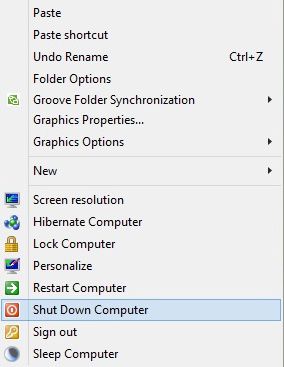
[Trick] Thêm Shutdown, Restart vào menu chuột phải trong Windows 7/8/8.1/10

Cách 1:

Link Mediafire : shutdown.zip
Link Mega : shutdown.zip
Link GoogleDrive : shutdown.zip
 
Đầu tiên các bạn download file shutdown.zip về máy tính. 
Giải nén bằng Winrar (Download WinRar), sau đó chạy file shutdown.reg, một bảng thông báo hiện lên các bạn chọn Yes. Ra ngoài màn hình desktop, click chuột phải và tận hưởng thành quả.

them-shutdown-restart-vao-menu-chuot-phaiHướng dẫn thêm Shutdown , Restart vào menu chuột phải trong Windows 7 , Windows 8, Windows 8.1
Cách 2:
Các bạn mở Notepad và thêm đoạn mã sau:
Windows Registry Editor Version 5.00
[HKEY_CLASSES_ROOT\DesktopBackground\Shell\Shut Down Computer]
"icon"="shell32.dll,-28"
"Position"="Bottom"
[HKEY_CLASSES_ROOT\DesktopBackground\Shell\Shut Down Computer\command]
@="shutdown.exe -s -t 00 -f"
[HKEY_CLASSES_ROOT\DesktopBackground\Shell\Restart Computer]
"icon"="shell32.dll,-290"
"Position"="Bottom"
[HKEY_CLASSES_ROOT\DesktopBackground\Shell\Restart Computer\command]
@="shutdown.exe -r -t 00 -f"
[HKEY_CLASSES_ROOT\DesktopBackground\Shell\Lock Computer]
"icon"="shell32.dll,-48"
"Position"="Bottom"
[HKEY_CLASSES_ROOT\DesktopBackground\Shell\Lock Computer\command]
@="rundll32.exe user32.dll, LockWorkStation"
[HKEY_CLASSES_ROOT\DesktopBackground\Shell\Sign out]
"icon"="shell32.dll,-45"
"Position"="Bottom"
[HKEY_CLASSES_ROOT\DesktopBackground\Shell\Sign out\command]
@="shutdown.exe -L"
[HKEY_CLASSES_ROOT\DesktopBackground\Shell\Hibernate Computer]
"icon"="imageres.dll,-1013"
"Position"="Bottom"
[HKEY_CLASSES_ROOT\DesktopBackground\Shell\Hibernate Computer\command]
@="Shutdown -h"
[HKEY_CLASSES_ROOT\DesktopBackground\Shell\Sleep Computer]
"Icon"="powercpl.dll,-514"
"Position"="Bottom"
[HKEY_CLASSES_ROOT\DesktopBackground\Shell\Sleep Computer\command]
@="rundll32.exe powrprof.dll,SetSuspendState 0,1,0"
Các bạn lưu lại dưới định dạng file .reg và chạy file

Cách xóa Shutdown , Restart trong  menu chuột phải

Các bạn mở khung Run ( mở nhanh bằng cách nhấn tổ hợp phím window + R) gõ regedit , và xóa file Shell theo đường dẫn HKEY_CLASSES_ROOT\DesktopBackground\Shell.

[Trick] Khắc phục sự cố chậm menu chuột phải trong Windows XP/7/8/8.1/10


Cách 1: Graphics Driver/Adapter
Lỗi đầu tiên có liên quan đến trình điều khiển (driver) đồ họa cho máy tính xách tay. Nếu đã nâng cấp máy tính xách tay lên Windows 8.1, thì nhiều khả năng nhà sản xuất card đồ họa vẫn chưa có bản cập nhật mới nhất của driver có khả năng tương thích với Windows 8.1. Vì vậy, bạn cần phải truy cập vào trang web của nhà sản xuất card đồ họa mà bạn đang sử dụng để tìm bản cập nhật driver mới nhất cho card đồ họa, nếu đã có bản cập nhật cho Windows 8/8.1 thì cần tải về và cài đặt lại.  
Trong trường hợp, không thể tìm được một trình điều khiển của card đồ họa cụ thể cho Windows 8.1, hãy thử tải về các trình điều khiển mới nhất dành cho Windows 8 để cài đặt cho thiết bị. Trong trường hợp xấu nhất nếu vẫn không có trình điều khiển đồ họa dành cho Windows 8, bạn phải chấp nhận chờ đợi hoặc phải hạ cấp trở lại Windows 7 nếu bạn không thể chịu được sự chậm chạp của menu chuột phải. Cuối cùng, một số người dùng chỉ cần gỡ bỏ cài đặt trình điều khiển đồ họa hiện tại và sau đó cài đặt lại, đôi khi cũng có hiệu quả.  
Một cách khác là truy cập vào Device Manager, kích chuột phải vào Display adapter và chọn Disable để vô hiệu hóa adapter của màn hình, sau đó kích hoạt lại nó ngay hoặc cũng có thể khởi động lại máy tính rồi kích hoạt lại.
 

Cách 2: Vô hiệu hoá các tiện ích mở rộng
Nếu trình điều khiển đồ họa đã không sửa chữa được vấn đề của bạn hoặc nếu đang gặp vấn đề này trên Windows 7, Vista… thì có thể nguyên nhân có thể liên quan đến các mục hiển thị trong menu ngữ cảnh. Nếu bạn có một trình đơn ngữ cảnh dài ngoằng giống như hình ảnh hiển thị dưới đây, đó chắc sẽ là vấn đề của bạn.
Tuy nhiên không phải tất cả các tiện ích được tích hợp vào menu ngữ cảnh đều có thể làm chậm tốc độ của menu. Đôi khi chỉ là một vài tiện ích bổ sung, nhưng chỉ cần một hoặc hai tiện ích làm việc sai sẽ làm cho toàn bộ menu tải chậm hơn. Dù bằng cách nào, bạn cũng cần phải tìm ra vấn đề và cách tốt nhất để làm điều này là sử dụng công cụ NirSoft ShellExView. 

Đây là công cụ miễn phí, không cần cài đặt, sau khi tải về, bạn giải nén và kích hoạt chương trình. Mặc dù NirSoft ShellExView chỉ hoạt động trên Windows 7, nhưng vẫn chạy tốt trên Windows 8 và Windows 8.1. Ngay sau khi kích hoạt chương trình, bạn sẽ nhận được một danh sách dài các công cụ và tiện ích, nhưng không cần phải để ý điều đó. Điều bạn cần làm là phải bật bộ lọc của chương trình lên.
Từ giao diện chín của NirSoft ShellExView, bạn truy cập vào menu Options>Filter by extension type. Trong danh sách xuất hiện bạn bấm chọn mục ContextMenu và bỏ chọn tất cả mọi thứ khác.
Bây giờ danh sách hiển thị ngoài màn hình chính của NirSoft ShellExView ngắn hơn rất nhiều. Tuy nhiên, ngay cả trên bản cài đặt Windows 8.1 đơn thuần cũng đã có hơn 30 mục xuất hiện. Trong đó bạn có thể vô hiệu hóa khá nhiều thông tin không cần thiết có liên quan đến hệ thống, mà không làm ảnh hưởng hoặc xóa hoàn toàn chúng khỏi hệ thống.
Bạn có thể chọn tất cả các mục không phải của Microsoft bằng cách sử dụng các tổ hợp phím CTRL hoặc phím Shift trên bàn phím để chọn nhiều mục cùng một lúc. Sau đó truy cập vào menu File>Disable Selected Items để vô hiệu hóa các tiện ích mở rộng trong menu chuột phải.
Sau đó khởi động lại máy tính và hy vọng vấn đề này sẽ được giải quyết. Nếu mọi việc diễn ra tốt đẹp, bạn có thể khởi động lại NirSoft ShellExView rồi kích hoạt lại từng tiện ích mở rộng một, sau đó log off và đăng nhập trở lại để xem mục đó có gây ra hiện tượng chậm menu chuột phải hay không.
 

Cách 3: Cài đặt phần mềm  
Nếu hai phương pháp trên không khắc phục được vấn đề, nhiều khả năng vấn đề thứ ba sẽ là một chương trình phần mềm cài đặt đã can thiệp vào quá trình nhấp chuột phải. Một vài chương trình có khả năng ảnh hưởng trực tiếp đó là những ứng dụng Stardock giống như Fences, Start8  WindowBlinds. Các chương trình này thực sự tích hợp sâu với Windows và thay đổi một số hành vi của hệ thống.
Nếu đã cài đặt bất kỳ theme nào hoặc một chương trình có khả năng thay đổi giao diện của Windows, bạn nên gỡ bỏ cài đặt chương trình đó để xem vấn đề sẽ được giải quyết.
 

Cách 4: Can thiệp vào Registry
Đây sẽ là phương pháp cuối cùng để có thể cải thiện tốc độ menu chuột phải trong Windows. Nhưng trước khi tiến hành bạn cần phải sao lưu máy tính lại, đề phòng trường hợp có bất kỳ sai sót nào trong quá trình làm việc với Registry có thể làm ảnh hưởng đến hệ thống.
 Đầu tiên, mở trình soạn thảo registry bằng cách kích hoạt thanh Charms và gõ vào khung tìm kiếm từ khoá Regedit rồi kích chọn kết quả Windows Registry. Trong cửa sổ Windows Registry xuất hiện, bạn điều hướng đến khoá sau:
HKEY_CLASSES_ROOTDirectorybackgroundshellexContextMenuHandlers
Theo mặc định trong khoá ContextMenuHandlers sẽ không có thêm bất kỳ mục nào.  
Nếu thấy bất kỳ mục nào ở đây, hãy xóa chúng đi. Ví dụ, bạn có thể thấy khoá Intel Graphics hoặc Nvidia nếu bạn đã cài đặt các driver này. Bạn cũng có thể sao lưu toàn bộ khóa ở trong mục ContextMenuHandlers bằng cách kích chuột và chọn Export.
Nếu một trong các tính năng đồ hoạ không làm việc hoặc làm việc không ổn định, chỉ cần truy cập vào Windwos Registry, rồi vào menu File>Import để nhập thêm khoá mà bạn đã xuất ra trước đó trở lại vị trí giống như trước khi bắt đầu sửa. Bằng cách này, bạn có thể xóa các mục ngay cả khi bạn không chắc chắn về ảnh hưởng của nó đến tốc độ menu chuột phải.

[Trick] Thiết lập chương trình, ứng dụng khởi động cùng Windows

Đối với các ứng dụng, chương trình thường xuyên sử dụng bạn nền thiết lập để chúng khởi động cùng máy tính. Bài viết dưới đây sẽ hướng dẫn các bạn thiết lập khởi động chương trình cùng hệ điều hành Windows, cùng theo dõi nhé.


Bước 1: Click vào nút Start rồi gõ vào đó Regedit, ấn Enter hoặc ấn tổ hợp phím Windows + R


Bước 2: Cửa sổ Registry Editor hiện ra, bạn click lần lượt các mục sau

- HKEY_CURRENT_USER


- Click tiếp vào Software


- Chọn Microsoft


- Chọn Windows


- Chọn Currentversion


- Chọn tiếp Run


Bước 3: ở cửa sổ bên cạnh, bạn click chuột phải và chọn New, String Value


Bước 4: Khi ô New Value xuất hiện, bạn ấn F2 và đổi nó thành tên chương trình bạn muốn cho khởi động cùng Windows. Mình lấy ví dụ là chương trình TeamViewer


Bước 5: Bạn click vào ô mà bạn vừa tạo ra và paste vào đó đường dẫn đến phần mềm cần chạy mỗi khi khởi động và OK


--- Video hướng dẫn chi tiết ---

Nguồn: In tơ nẹt

┌∩┐(_)┌∩


(◡‿◡✿)   Chúc các bạn thành công   (✿◠‿◠)

[Trick] Khôi phục chức năng khởi động vào Safe Mode bằng phím F8 trên Windows 8/8.1

     Truy cập vào chế độ Safe Mode trên Windows 8/8.1 khá phức tạp, đặc biệt là bạn đã quá quen thuộc với việc sử dụng phím F8 mỗi khi truy cập vào chế độ Safe Mode trên Windows 7.
     Nếu muốn bạn vẫn có thể thiết lập F8 là phím tắt truy cập vào chế độ Safe Mode trên Windows 8 mỗi khi khởi động một cách nhanh chóng. Mời các bạn làm theo hướng dẫn sau:


--- Hướng dẫn ---

Chạy Cmd với quyển admin


Gõ lệnh sau:

     bcdedit /set {default} bootmenupolicy legacy


Khởi động lại Windows 8/8.1 và nhấn F8 trong lúc khởi động để kiểm tra kết quả.

Nếu muốn quay về thiết lập mặc định, bạn chạy Cmd quyền Admin rồi gõ lệnh sau vào:

     bcdedit /set {default} bootmenupolicy standard


--- Video hướng dẫn cài đặt ---

Nguồn: In tơ nẹt
┌∩┐(_)┌∩


(◡‿◡✿)   Chúc các bạn thành công   (✿◠‿◠)