Tổng hợp các phần mềm hữu ích cho bạn

Showing posts with label Windows 10. Show all posts

[Soft] Hướng cài đặt, kích hoạt và cấu hình phần mềm Startisback ++ 1.0.3 Trên Windows 10

StartIsBack là phần mềm đã quá quen thuộc với người dùng Windows 8 hay Windows 8.1 vì tính tiện lợi và chức năng của nó mang lại khá phong phú.

[​IMG]


Nhược điểm duy nhất của phần mềm này là nó không miễn phí cho người dùng. Hôm nay mình sẽ giới thiệu phần mềm này cho bạn đọc với build mới nhất và kích hoạt bản quyền vĩnh viễn.

Các bạn tải phần mềm StartIsBack++ 1.0.3 mới nhất ở đây


--- Hướng dẫn cài đặt ---

1. Giải nén file tải về bằng Winrar
2. Chạy file cài đặt
3. Chạy file patch
4. Điền serial
5. Enjoy !!!
--- Video hướng dẫn cài đặt ---
 --- Download ---


*** Link Mediafire *** (Click link, đợi 3s và ấn "Get Link" )
   >>> Startisback ++ 1.0.3 for Windows 10 <<<
Pass WinRar : http://thuthuatwin77.blogspot.com/

*** Link Mega *** (Click link, đợi 3s và ấn "Get Link")
   >>> Startisback ++ 1.0.3 for Windows 10 <<<
Pass WinRar : http://thuthuatwin77.blogspot.com/
 
*** Link Google Drive ***
(Click link, đợi 3s và ấn "Get Link" )
   >>> Startisback ++ 1.0.3 for Windows 10 <<<
Pass WinRar : http://thuthuatwin77.blogspot.com/


*** -------   Các phiên bản mới hơn   ------- ***

Sau khi tải về máy bạn giải nén tập tin và tiến hành cài đặt phần mềm StartIsBack chọn Install for everyone

[​IMG]


Cài đặt xong bạn tắt phần mềm đi vào thư mục Activate trong tệp vừa giải nén chạy file Activator xong bấm Activate và đợi trong giây lát để kích hoạt.

[​IMG]

Giao diện chính của phần mềm sau khi cài đặt mặc định như hình dưới

[​IMG]


Hướng dẫn cấu hình phần mềm.

Để làm taskbar trong suốt các bạn làm theo mũi tên hình bên dưới xong bấm
 Apply.

[​IMG]


Nếu muốn sử dung icon lớn nhất hiển thị trên taskbar thì tích vào ô Use lager taskbar icon.

[​IMG]


Mặc định khi cài phần mềm khi bạn bấm vào nút Start trên phím cứng bàn phím sẽ hiện lên Start menu của phần mềm mà thay vào đó bạn phải bấm kết hợp 2 phím Ctrl+ nút Start, bạn có thể chỉnh nó bằng cách tại thẻ Switching bấm mũi tên sổ xuống chọn Start Sreen.

[​IMG]


Bạn cũng nên ẩn Search icon đi như vậy trông sẽ đẹp hơn.

[​IMG]

[​IMG]
Còn rất nhiều tính năng khác các bạn từ từ khám phá và trải nghiệm.

[Trick] Khắc phục lỗi Start menu không hoạt động trên Windows 10


Trước khi Reset lại Windows 10 bạn thử 1 trong số các cách sau nhé:

- Cách 1: 
+ Run cmd as adminstartor
+ Dùng lệnh sau để hệ thống chẩn đoán tìm lỗi và tự khắc phục

Mã:
sfc /scannow
- Cách 2: Sửa Windows Image. Run cmd as adminstartor và copy-paste lệnh dưới đây và nhấn Enter
Mã:
Dism / Online / Cleanup-Image / RestoreHealth
- Cách 3: Run PowerShell as adinistartor copy-paste lệnh sau và nhấn Enter:
Mã:
Get-appxprovisionedpackage –online | where-object {$_.packagename –like “*windowscommunicationsapps*”} | remove-appxprovisionedpackage –online

[Trick] Khắc phục lỗi Windows Store đóng lại khi nhấp chuột vào 1 app trong đó Windows 10

 
- Cách 1: Chạy SFC.
+ Run cmd as adminstartor
+ Dùng lệnh sau để hệ thống chẩn đoán tìm lỗi và tự khắc phục
Mã:
sfc /scannow
- Cách 2: Reset Windows Store Case và đang kí lại App Store:
+ Bấm tổ hợp phím Windows+X chọn CMD with admistrator gõ lệnh sau nhấn enter để reset lại đăng ký lại App Store:
Mã:
WSReset.exe
+ Bấm tổ hợp phím Windows+X chọn CMD with admistrator gõ lệnh sau nhấn enter để đăng ký lại App Store:
Mã:
powershell -ExecutionPolicy Unrestricted Add-AppxPackage -DisableDevelopmentMode -Register $Env:SystemRoot\WinStore\AppxManifest.XML
Sau mỗi bước đều phải restart lại Windows

[Trick] Sửa lỗi thông báo "The Server stumbled, We all have bad days" trên Windows Store Windows 10

[Trick] Sửa lỗi thông báo "The Server stumbled, We all have bad days" trên Windows Store Windows 10
[​IMG]
1/ Hãy chắc chắn rằng bạn đã kết nối internet
2/ Đã cập nhật đầy đủ các gói cập nhật trong windows update
3/ Nếu bạn đang cài phần mềm anti-virut hãy thử disable nó
4/ Update Internet Time

[​IMG]
5/ Reset Windows Store case
Run CMD as adminstrator gõ WSReset rồi enter
6/ Đăng kí lại Windows Store app
Run Powershell as administrator copy và paste lệnh bên dưới vào enter
Mã:
powershell -ExecutionPolicy Unrestricted Add-AppxPackage -DisableDevelopmentMode -Register $Env:SystemRoot\WinStore\AppxManifest.XML

[Trick] Khắc phục lỗi Microsoft Office 2013 không mở được tài liệu sau khi nâng cấp lên Windows 10

 
Sau khi nâng cấp từ Windows 7 lên Windows 10, một số tệp văn bản office 2013 không thể mở được và thông báo 1 số lỗi sau đây:

- Word: “Word experienced an error trying to open the file”
- Excel: “This file is corrupt and cannot be opened”
- Powerpoint:
+ The application was unable to start correctly"
+ “PowerPoint found a problem with <filename>"
+ “Sorry, PowerPoint can’t read <filename>"
Điều này xảy ra khi một tài liệu đang cố gắng mở trong Protected Mode, xảy ra khi mở một số file đính kèm Outlook hoặc tài liệu từ các địa điểm không đáng tin cậy.
Cách sửa:
- Cách 1: Sửa chữa trong Comman Prompt
Chạy CMD với quyền admin copy và paste lệnh bên dưới vào:

Mã:
Highlight the following command, and press Ctrl+C to Copy it: icacls "%programfiles%\Microsoft Office 15" /grant *S-1-15-2-1:(OI)(CI)RX
[​IMG]

- Cách 2: Run an online repair of Office
+ Trong Windows 10, chuột phải vào nút Start và chọn Control Panel.
+ Chọn Programs – Uninstall a program, or Programs and Features.
+ Chọn Office 2013 and bấm Change.trên thanh công cụ
+ Chọn Online Repair and click Repair.
 
[​IMG] 
Sau khi sửa chữa thành công thì tập tin của bãn sẽ không bị lỗi nữa

[Trick] Tổng hợp các Folder bí mật trong Windows 7/8/8.1/10


Action Center.{BB64F8A7-BEE7-4E1A-AB8D-7D8273F7FDB6}

Backup and Restore.{B98A2BEA-7D42-4558-8BD1-832F41BAC6FD}

Credential Manager.{1206F5F1-0569-412C-8FEC-3204630DFB70}


Devices and Printers.{A8A91A66-3A7D-4424-8D24-04E180695C7A}

Display.{C555438B-3C23-4769-A71F-B6D3D9B6053A}

HomeGroup.{67CA7650-96E6-4FDD-BB43-A8E774F73A57}

Notification Area Icons.{05d7b0f4-2121-4eff-bf6b-ed3f69b894d9}

Recovery.{9FE63AFD-59CF-4419-9775-ABCC3849F861}

RemoteApp and Desktop Connections.{241D7C96-F8BF-4F85-B01F-E2B043341A4B}

Speech Recognition.{58E3C745-D971-4081-9034-86E34B30836A}

Troubleshooting.{C58C4893-3BE0-4B45-ABB5-A63E4B8C8651}

Administrative Tools.{D20EA4E1-3957-11d2-A40B-0C5020524153}

All Tasks (Control Panel).{ED7BA470-8E54-465E-825C-99712043E01C}

AutoPlay.{9C60DE1E-E5FC-40f4-A487-460851A8D915}

BitLocker Drive Encryption.{D9EF8727-CAC2-4e60-809E-86F80A666C91}

Computer Folder.{20D04FE0-3AEA-1069-A2D8-08002B30309D}

Default Programs.{17cd9488-1228-4b2f-88ce-4298e93e0966}

Ease of Access Center.{D555645E-D4F8-4c29-A827-D93C859C4F2A}

Font Settings.{93412589-74D4-4E4E-AD0E-E0CB621440FD}

Get Programs.{15eae92e-f17a-4431-9f28-805e482dafd4}

Manage Wireless Networks.{1FA9085F-25A2-489B-85D4-86326EEDCD87}

Network and Sharing Center.{8E908FC9-BECC-40f6-915B-F4CA0E70D03D}

Network Connections.{7007ACC7-3202-11D1-AAD2-00805FC1270E}

Network Folder.{208D2C60-3AEA-1069-A2D7-08002B30309D}

Parental Controls.{96AE8D84-A250-4520-95A5-A47A7E3C548B}

Personalization.{ED834ED6-4B5A-4bfe-8F11-A626DCB6A921}

Power Options.{025A5937-A6BE-4686-A844-36FE4BEC8B6D}

Programs and Features.{7b81be6a-ce2b-4676-a29e-eb907a5126c5}

Sync Center.{9C73F5E5-7AE7-4E32-A8E8-8D23B85255BF}

System.{BB06C0E4-D293-4f75-8A90-CB05B6477EEE}

User Accounts.{60632754-c523-4b62-b45c-4172da012619}

Windows Firewall.{4026492F-2F69-46B8-B9BF-5654FC07E423}

GodMode.{ED7BA470-8E54-465E-825C-99712043E01C}

[Trick] Một số lệnh Cmd Windown & Office mà các bạn cần biết


Windows:
slmgr.vbs /upk (Gỡ bỏ key)
slmgr.vbs/dti (xem ID step 2)
slmgr.vbs /cpky (Gỡ key khỏi Registry)
slmgr.vbs /rearm (Reset kích hoạt)
slmgr.vbs /rilc (Reset lại license được lưu trong hệ thống)
slmgr.vbs /ipk <Key> (Key gVLK các sản phẩm)
slmgr.vbs /skms <Máy chủ hỗ trợ và còn sống> (Đặt máy chủ KMS)
slmgr.vbs /ato (Lệnh kích hoạt)
slmgr.vbs /ckms (Xoá máy chủ KMS)
slmgr.vbs /dli (Hiển thị thông tin giấy phép cơ bản)
slmgr.vbs /dlv (Hiển thị thông tin giấy phép đầy đủ)
slmgr.vbs /xpr (Hiển thị ngày hết hạn của giấy phép)

Office:
cscript ospp.vbs /unpkey <Key hoặc 5 ký tự cuối của key> (Gỡ bỏ key).
cscript ospp.vbs /rearm (Reset kích hoạt Office)
cscript ospp.vbs /inpkey:<Key của bạn> (Thêm key mới)
cscript ospp.vbs /sethst:<Máy chủ KMS hỗ trợ> (Đặt máy chủ KMS)
cscript ospp.vbs /setprt:<Port – Mặc định là 1688> (Đặt port cho máy chủ)
cscript ospp.vbs /skms-domain:<Địa chỉ máy chủ đầy đủ> (Đặt DNS kích hoạt)
cscript ospp.vbs /act (Lệnh kích hoạt)
cscript ospp.vbs /remhst (Xóa máy chủ KMS)
cscript ospp.vbs /ckms-domain (Xóa DNS)
cscript ospp.vbs /dstatus (Hiện thông tin kích hoạt với key hiện tại)
cscript ospp.vbs /dstatusall (Hiện thông tin kích hoạt đầy đủ)
Chúc các bạn thành công

[Trick] Thêm Shutdown, Restart vào menu chuột phải trong Windows 7/8/8.1/10

Cách 1:

Link Mediafire : shutdown.zip
Link Mega : shutdown.zip
Link GoogleDrive : shutdown.zip
 
Đầu tiên các bạn download file shutdown.zip về máy tính. 
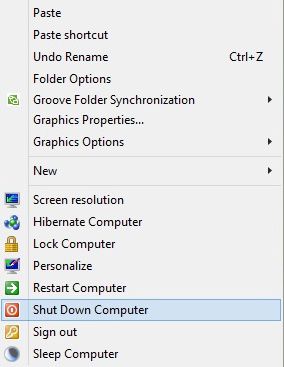
Giải nén bằng Winrar (Download WinRar), sau đó chạy file shutdown.reg, một bảng thông báo hiện lên các bạn chọn Yes. Ra ngoài màn hình desktop, click chuột phải và tận hưởng thành quả.

them-shutdown-restart-vao-menu-chuot-phaiHướng dẫn thêm Shutdown , Restart vào menu chuột phải trong Windows 7 , Windows 8, Windows 8.1
Cách 2:
Các bạn mở Notepad và thêm đoạn mã sau:
Windows Registry Editor Version 5.00
[HKEY_CLASSES_ROOT\DesktopBackground\Shell\Shut Down Computer]
"icon"="shell32.dll,-28"
"Position"="Bottom"
[HKEY_CLASSES_ROOT\DesktopBackground\Shell\Shut Down Computer\command]
@="shutdown.exe -s -t 00 -f"
[HKEY_CLASSES_ROOT\DesktopBackground\Shell\Restart Computer]
"icon"="shell32.dll,-290"
"Position"="Bottom"
[HKEY_CLASSES_ROOT\DesktopBackground\Shell\Restart Computer\command]
@="shutdown.exe -r -t 00 -f"
[HKEY_CLASSES_ROOT\DesktopBackground\Shell\Lock Computer]
"icon"="shell32.dll,-48"
"Position"="Bottom"
[HKEY_CLASSES_ROOT\DesktopBackground\Shell\Lock Computer\command]
@="rundll32.exe user32.dll, LockWorkStation"
[HKEY_CLASSES_ROOT\DesktopBackground\Shell\Sign out]
"icon"="shell32.dll,-45"
"Position"="Bottom"
[HKEY_CLASSES_ROOT\DesktopBackground\Shell\Sign out\command]
@="shutdown.exe -L"
[HKEY_CLASSES_ROOT\DesktopBackground\Shell\Hibernate Computer]
"icon"="imageres.dll,-1013"
"Position"="Bottom"
[HKEY_CLASSES_ROOT\DesktopBackground\Shell\Hibernate Computer\command]
@="Shutdown -h"
[HKEY_CLASSES_ROOT\DesktopBackground\Shell\Sleep Computer]
"Icon"="powercpl.dll,-514"
"Position"="Bottom"
[HKEY_CLASSES_ROOT\DesktopBackground\Shell\Sleep Computer\command]
@="rundll32.exe powrprof.dll,SetSuspendState 0,1,0"
Các bạn lưu lại dưới định dạng file .reg và chạy file

Cách xóa Shutdown , Restart trong  menu chuột phải

Các bạn mở khung Run ( mở nhanh bằng cách nhấn tổ hợp phím window + R) gõ regedit , và xóa file Shell theo đường dẫn HKEY_CLASSES_ROOT\DesktopBackground\Shell.